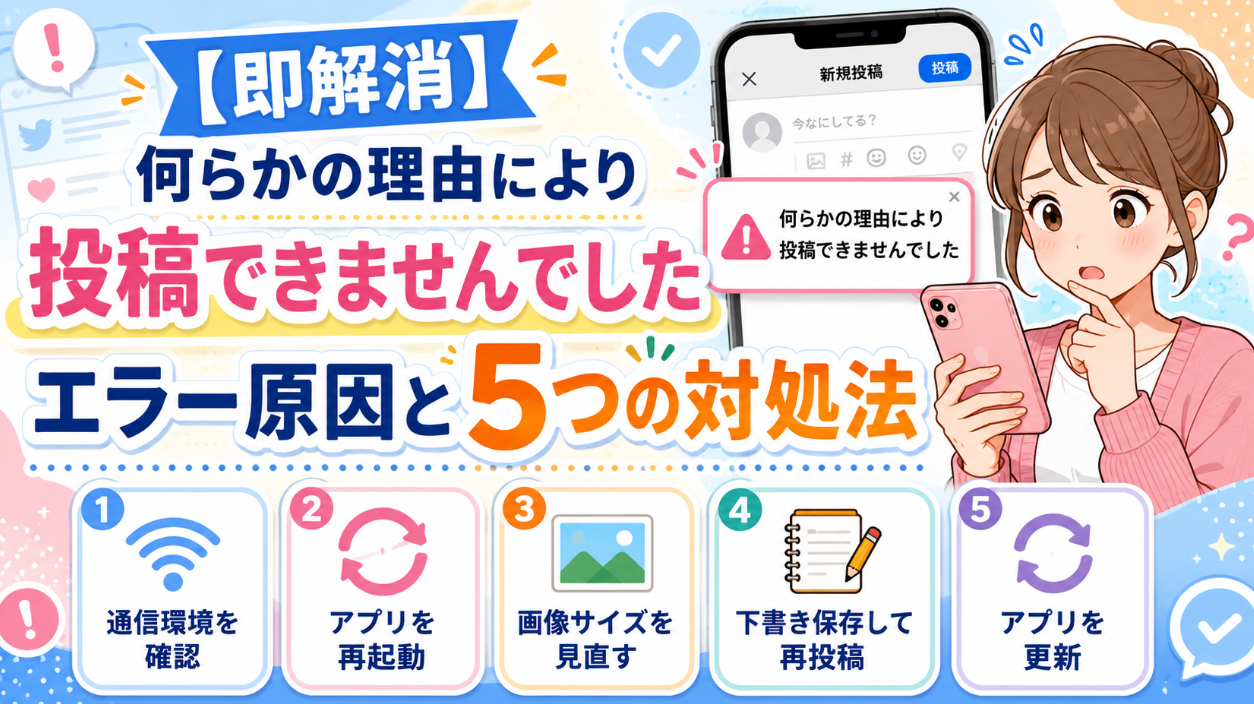
SNSや知恵袋で「何らかの理由により投稿できませんでした」と表示されても、原因別の正しい手順を踏めば今すぐ解決できますよ。
「せっかく書いたのにどうして?」と、突然の投稿エラーに焦ってしまう気持ち、SNSが大好きな私にも痛いほどよくわかります。
でも安心してください。
実はNGワードの確認やアプリの更新といった簡単なチェックだけで、そのエラーは意外とあっさり解消できるんです。
この記事を読めば投稿が止まる本当の原因が判明し、二度とトラブルに悩まされることなくスムーズに発信を楽しめるようになるでしょう。
- 投稿エラーの原因を特定し即解消する5つの対処法
- 投稿制限の対象となるNG行為と利用上の注意点
- サービス側のシステム障害を最速で確認する手段
「何らかの理由により投稿できませんでした」の原因と対処
SNSやYahoo!知恵袋で突然エラーが出ると、せっかく書いた文章が消えてしまわないか不安になりますよね。
まずは、なぜこのようなエラーが発生してしまうのか、考えられる主な原因を一つずつチェックしていきましょう。
通信環境の不安定
スマホの電波が弱かったり、Wi-Fiの接続が不安定だったりすると、データの送信が途中で止まってしまいます。
特に地下のカフェや混雑した電車内などは、通信がブツブツ切れてエラーが出やすい環境と言えるでしょう。
投稿ボタンを押した瞬間に一瞬でもネットが切れると、アプリ側が詳細を特定できず「何らかの理由」として処理してしまうことがあります。
ネットがつながっているように見えても、実は速度制限がかかっていたり、公衆Wi-Fiの認証が切れていたりすることもあるので注意が必要ですね。
アプリの不具合
使用しているアプリそのものに一時的なバグが発生している場合も、投稿エラーの原因になります。
アプリを長時間開きっぱなしにしていたり、スマホのメモリが不足していたりすると、動作が不安定になってしまうんです。
また、アプリのバージョンが古いまま放置されていると、最新のシステムとうまく連携できずにエラーを吐き出すことがあります。
特定の端末だけで起こる不具合もあるため、私たちが普段使っているアプリが最新の状態かどうかを確認することはとても大切ですよ。
【用語解説】メモリ不足とは、スマホが並行して作業を行うための「作業机」がいっぱいになってしまい、新しい処理ができなくなる状態のことです。
システムの障害
自分のスマホには問題がなくても、サービス側のサーバーにトラブルが起きているパターンです。
アクセスが集中する時間帯や、システムメンテナンスの直後などは、サーバーに負荷がかかって投稿が受け付けられなくなることがあります。
実際にSNSの利用動向を調査したICT総研のレポートによると、プラットフォーム側のAPI制限や負荷によって、ユーザーが意図せず制限を受けるケースが増加しているそうです。
大規模な障害が発生しているときは、いくらこちらで操作をしても解決しないため、復旧を待つしかありません。
アカウントの制限
短時間に何度も同じような投稿を繰り返すと、システムから「スパム」と判定されて一時的に制限がかかることがあります。
特に、新しいアカウントを作ったばかりの時期や、急に大量のコメントを投稿したときなどは監視の対象になりやすいんです。
シャドウバンのように、明確な通知がないまま「何らかの理由により投稿できませんでした」と表示されるケースも少なくありません。
自分が利用規約に触れるような操作をしていないか、一度胸に手を当てて考えてみることも解決への近道になりますよ。
投稿内容の不備
投稿しようとしている文章の中に、サービス側で設定されている「禁止ワード」が含まれている可能性があります。
Yahoo!知恵袋などのプラットフォームでは、他人を傷つける言葉や絵文字、不自然な記号の羅列などが自動でブロックされる仕組みになっているんです。
また、文字数が極端に少なすぎたり、逆に多すぎたりする場合もエラーとして弾かれることがあります。
文章の一部を書き換えたり、絵文字を削除したりするだけで、あっさりと投稿が成功することも多いので試してみてくださいね。
意外と「一文字変えるだけ」で直ることも多いですよ!
エラーを解消して投稿を成功させる5つの方法
エラーの原因がわかったところで、次は今すぐ投稿を成功させるための具体的な対処法を実践していきましょう。
どれも簡単な操作ばかりなので、上から順番に試してみてくださいね。
| 対処法 | 期待できる効果 | 難易度 |
|---|---|---|
| 通信の切り替え | ネット接続の安定化 | ★☆☆ |
| アプリの再起動 | 一時的なバグの解消 | ★☆☆ |
| キャッシュ削除 | 動作の軽量化 | ★★☆ |
| アプリの更新 | システム不整合の解消 | ★★☆ |
| ブラウザ版の利用 | アプリ特有の不具合回避 | ★☆☆ |
通信を切り替える
まずは通信環境をリセットするために、Wi-Fiを切ってモバイル通信(4G/5G)に切り替えてみましょう。
公共のフリーWi-Fiは不安定なことが多く、これが原因で投稿に失敗しているケースが非常に多いからです。
機内モードを一度ONにしてからOFFに戻すことで、スマホの通信を強制的に再接続させるのも効果的なテクニックですよ。
もし自宅のWi-Fiを使っているなら、ルーターの近くに移動するか、逆にWi-Fiを切ってキャリアの電波で試すとスムーズにいくはずです。
アプリを再起動する
不具合が起きたときの基本中の基本ですが、アプリを一度完全に終了(タスクキル)させてから立ち上げ直してみましょう。
バックグラウンドで動いている不要な処理がリセットされるため、一時的なエラーならこれだけで解消することがほとんどです。
もし再起動してもダメな場合は、スマホ本体の電源を一度切って再起動させると、溜まっていたメモリが解放されてさらに効果的ですよ。
「何らかの理由」という曖昧なエラーこそ、こういった物理的なリフレッシュが一番の特効薬になることも珍しくありません。
スマホのマルチタスク画面を開き、対象のアプリを上にスワイプして完全に閉じます。
これで一時的なバグがリセットされます。
アプリを閉じたあと、5秒ほど待ってからアイコンをタップして再度起動してください。
この待ち時間が意外と大事だったりします。
キャッシュを削除する
アプリ内に溜まった一時的なデータ「キャッシュ」が、投稿の邪魔をしている可能性を疑ってみましょう。
キャッシュが増えすぎるとアプリの動作が重くなり、データのアップロード中にタイムアウトを引き起こしやすくなるんです。
設定画面からキャッシュをクリアすることで、アプリをインストールした直後のような軽快な動作を取り戻すことができます。
ただし、ログイン情報が消える場合もあるので、IDやパスワードを控えてから作業を行うようにしてくださいね。
キャッシュ削除はスマホの大掃除!
アプリを更新する
App StoreやGoogle Playストアを確認して、アプリに最新のアップデートが来ていないかチェックしましょう。
サービス側で大規模なシステム変更が行われた際、古いバージョンのアプリだと投稿機能がうまく動かなくなることがあるからです。
実際、特定のOSバージョンでのみ発生する投稿エラーが、アップデートによって修正されることはよくあります。
常に最新の状態に保つことは、エラー回避だけでなくセキュリティの観点からも非常に重要なので、自動更新をオンにしておくのがおすすめですよ。
ブラウザで試す
アプリでどうしても投稿できないときの最終手段は、SafariやChromeなどの「ブラウザ」からWeb版にログインして投稿することです。
アプリ特有のバグや不具合を完全にスルーできるため、驚くほどあっさり投稿が完了することがあります。
私も以前、X(旧Twitter)で画像がアップできなかったときにブラウザ版を使ったら一瞬で解決した経験があります。
「急ぎで投稿したいのにアプリが言うことを聞かない!」というときは、迷わずWeb版を試してみるのが一番確実な裏ワザですね。
ブラウザ版は困った時の最強の味方です!
知恵袋やSNSで投稿が制限されるNG行為
技術的な問題がないのにエラーが出る場合、あなたの投稿内容がプラットフォームの規約に触れているかもしれません。
知らないうちにやってしまいがちなNG行為をまとめたので、自分の投稿を見直してみましょう。
禁止ワードの使用
各プラットフォームには、AIによって自動監視されている「禁止ワード」が存在します。
卑猥な言葉や暴力的な表現だけでなく、特定の商品を宣伝するようなURLや、短縮URLが含まれていると弾かれることが多いですね。
特にYahoo!知恵袋では具体的な禁止ワードリストは公開されていませんが、伏せ字を使ったり表現を和らげたりすることで投稿できるようになることがあります。
「何らかの理由」と言われたら、まずは自分の書いた文章にトゲがないか、怪しいリンクを貼っていないかを確認してみてください。
伏せ字の使いすぎにも注意!
短時間の連続投稿
短時間のうちに何度も連投を行うと、システムに「機械的なスパム投稿」だと誤解されてしまいます。
特にコピペした文章を複数の場所に貼り付けて回るような行為は、一発で投稿制限の対象になる可能性が高いです。
学術研究のJ-STAGEの論文でも、AIによるコンテンツモデレーションにおいて、偽陽性(誤検知)によるブロックが一定数発生することが指摘されています。
もし連投してしまった心当たりがあるなら、最低でも15分〜30分程度は時間を空けてから再度チャレンジしてみましょう。
画像サイズの問題
投稿しようとしている画像のファイルサイズが大きすぎると、アップロードが途中でタイムアウトしてエラーになります。
最近のスマホで撮った写真は非常に高画質なので、1枚あたりの容量が数MBを超えてしまうことも珍しくありません。
SNS側で自動圧縮してくれることもありますが、サーバーの調子が悪いときはその処理すら追いつかずにエラーを出すことがあるんです。
画像を少しリサイズ(縮小)したり、スクリーンショットを撮って容量を軽くしてから添付し直すと、スムーズに投稿できることが多いですよ。
著作権違反の投稿
他人が撮影した写真や、テレビ番組のキャプチャ、漫画のコマなどを無断で投稿しようとすると制限がかかることがあります。
最近では、大学入学共通テストの問題をSNSに投稿することを厳格に禁止する動きもあり、規約違反への監視は年々厳しくなっているんです。
著作権保護を目的としたフィルタリング機能が働き、投稿ボタンを押した瞬間に「投稿できませんでした」と表示されるケースも増えています。
自分のオリジナルの文章や画像であるか、他人の権利を侵害していないかを投稿前にもう一度確認する癖をつけましょうね。
ルールを守るのが、一番の解決策かも!
サービス側の投稿障害を最速で確認する3つの手段
もし自分以外の人も同じエラーで困っているなら、それはサービス全体のシステム障害である可能性が非常に高いです。
ムダにスマホをいじくり回す前に、以下の方法で「今、何が起きているか」をサクッと確認しちゃいましょう。
Downdetector
「Downdetector(ダウンディテクター)」は、世界中のユーザーからの障害報告をリアルタイムで集計している神サイトです。
特定のアプリでエラーが急増しているとグラフが跳ね上がるので、ひと目で「あ、これみんな起きてるやつだ!」と分かります。
公式の発表よりもユーザーの反応の方が早いことが多いため、真っ先にチェックすべき情報源と言えるでしょう。
総務省の電気通信事故の発生状況報告にあるような大規模なインフラ障害も、ここでならいち早く察知できますよ。
X公式アカウント
各サービスの運営公式アカウントをチェックするのも、確実な情報を得るための重要な手段です。
システム障害が発生している場合、「現在、一部のユーザーで投稿できない不具合が発生しています」といったアナウンスが出ることがあります。
公式が不具合を認めているなら、こちらでできることは何もないので、復旧の知らせを待ってから投稿するのが一番賢い選択です。
復旧の目処や、一時的な回避策がツイートされることもあるので、ブックマークしておくと安心ですね。
リアルタイム検索
Yahoo!リアルタイム検索やSNS内で「(サービス名) 投稿できない」や「何らかの理由により投稿」と検索してみましょう。
直近数分以内に同じ症状で嘆いているユーザーがいれば、それは個人の設定ミスではなく全体的な不具合である証拠です。
「さっきまで大丈夫だったのに急にダメになった」といった生の声は、何よりも信頼できる状況証拠になりますよ。
同じ状況の仲間を見つけることで、「自分のアカウントが凍結されたわけじゃないんだ」と少し安心できるメリットもありますね。
「自分だけじゃない」って分かると安心!
何らかの理由により投稿できませんでしたに関するQ&A
まとめ:エラーの原因を特定して正常に投稿しよう
突然「何らかの理由により〜」なんて言われると、「具体的な理由を教えてよ!」
って思わずツッコミたくなりますよね。
せっかく書いた文章が消えてしまう前に、まずは今回のポイントをサクッとおさらいしておきましょう!
- まずは通信環境!Wi-Fiのオンオフや速度制限がかかっていないかチェック
- アプリの再起動やアップデート、メモリ解放でスマホの動作を軽くする
- 知恵袋などは禁止ワードや絵文字、短すぎる文章が原因になっていないか確認
- 自分に原因がない時はシステム障害の可能性大。公式の情報をチェックして待機!
まずは書いた内容をメモ帳などにコピペして保護してから、アプリの再起動を試してみてください。
意外とこれだけでガチで解決しちゃうことが多いですよ。
落ち着いて対処して、今すぐスッキリ投稿を完了させちゃいましょう!